miércoles, septiembre 23, 2009

Server certificate rejected by ChainVerifier

En ocasiones, los servidores FTPS firman sus propios certificados. Esto implica que SAP no será capaz de dar por bueno el certificado, mostrando el siguiente mensaje de error:


Para hacer que SAP acepte el certificado deberemos seguir los siguientes pasos:

1º Añadir el certificado del cliente al directorio de certificados de confianza (TrustedCAs) mediante el SAP J2EE Visual Administrator, tal como dice la nota SAP 821267.

2º Una vez importado el certificado, el siguiente paso consiste en asociar la dirección IP del servidor FTP al nombre canónico que se especifica en el certificado. Esta es una manera de validar que el certificado viene de quien se espera que venga. En mi caso, para realizar las pruebas de conexión utilicé el cliente FTP "curl" y para acceder al servidor ponía su dirección IP (12.34.567.89). Esto hacía que no coincidiera con la dirección que especificaba el certificado ("ServidorFTP"), tal como reflejan los mensajes informativos que aparecían al establecer la comunicación:


Al añadir la entrada correspondiente en el fichero HOST, podremos acceder con éxito utilizando el nombre  común ("ServidorFTP"):


Lo que para "curl" es un simple aviso, para SAP es determinante y si no coinciden no dejará acceder. Así que la dirección "ServidorFTP" es la que tendremos que especificar en el adaptador FTP para que SAP acepte el certificado con éxito.

server_ftps

Enlaces de referencia:

      martes, julio 28, 2009

      Añadir timestamp al nombre de un fichero mediante Java mapping

      En el siguiente código se muestra cómo añadir el timestamp al nombre de un fichero a través de una UDF (User-Defined Function) mediante acceso a las variables del sistema.


      Como variables de entrada tenemos el nombre del fichero y un indicador (addTimestamp) para decidir si hay que incluir el timestamp o no.

      Enlaces de referencia:

        viernes, junio 19, 2009

        Error during STOR/APPE epilogue

        Uno de los posibles motivos por los que no haya llegado un fichero a un servidor FTP es que el servidor esté lleno. Este caso aparecerá reflejado en la herramienta de visualización de mensajes de XI (XI Message Display Tool), informando un log similar al siguiente:


        Error during communication with SLD: User credentials are invalid or user is denied access

        Este error aparece cuando se intenta acceder al "Runtime Workbench" del repositorio de XI, en este caso, tras introducir las credenciales de usuario, aparece el error "Following error occurred while executing the application: Error during communication with System Landscape Directory: User credentials are invalid or user is denied access". El problema puede estar en que el usuario de XI "XIRWBUSER" o "PIRWBUSER" (dependiendo de la versión de XI) está bloqueado.

        En la entrada Usuario PIRWBUSER bloqueado frecuentemente se indica cómo solucionar este problema.

        Más información:

        http://sap.ittoolbox.com/groups/technical-functional/sap-basis/error-during-communication-with-system-landscape-directory-user-credentials-are-invalid-or-user-is-denied-access-1718332

        martes, junio 16, 2009

        Cliente FTP multiprotocolo y multiplataforma

        En ocasiones, existen servidores FTP que hacen uso del protocolo TLS. Esto requiere configurar de la manera adecuada el firewall tras el que se encuentra el servidor XI para que se pueda conectar de manera correcta con dicho servidor FTP.

        Para comprobar si el firewall estaba bien configurado, busqué un cliente FTP multiprotocolo disponible para varios sistemas operativos (UNIX, AIX, Linux, Windows,...) de manera que me permitiera realizar una prueba de conexión desde un equipo, en mi caso con Windows, exterior a la red y, una vez logrado conectar con el servidor FTP, reproducir los mismos comandos, pero esta vez desde el cliente FTP instalado en el servidor XI.

        El cliente utilizado fue el Curl y el enlace de descarga es http://curl.haxx.se/download.html (recomiendo usar el wizard de descarga para obtener la últiva versión: http://curl.haxx.se/dlwiz/).

        El cliente funciona por comandos. En Windows no necesita instalación, basta descomprimir el archivo en una carpeta local y seguidamente ejecutar los comandos. La versión que utilicé fue la curl-7.19.5-ssl-sspi-zlib-static-bin-w32.zip.

        El servidor FTP requería:
        • Protocolo: TLS
        • Puerto: 990
        • Conexión: pasiva

          Para las pruebas de conexión basta con que funcione algunos de los siguientes comandos:

          Comandos que muestran el contenido de la carpeta raíz del servidor de pruebas:

          C:\curl>curl -k -u <user>:<pass> --ftp-ssl -1 ftp://ftp.server.com:990

          C:\curl>curl -k -u <user>:<pass> --ftp-ssl-reqd -1 ftp://ftp.server.com:990

          C:\curl>curl -k -u <user>:<pass> --ftp-pasv --ftp-ssl -1 ftp://ftp.server.com:990


          Resultado:

          drwxrwxr-x   5 (?)      (?)          4096 Mar 31 13:14 dir

          Comandos que muestran un listado del directorio /DIR/:

          C:\curl>curl -k -u <user>:<pass> --ftp-pasv --ftp-ssl -1 ftp://ftp.server.com:990/dir/

          Resultado:

          drwxrwxr-x   2 (?)      (?)          4096 Jun  8 16:27 input
          drwxrwxr-x   2 (?)      (?)          4096 Jun  8 16:28 output


          A continuación indico el significado de las opciones utilizadas:

          -k/--insecure
          (SSL) This option explicitly allows curl to perform "insecure" SSL connections
          and transfers. All SSL connections are attempted to be made secure by using the
          CA certificate bundle installed by default. This makes all connections considered
          "insecure" fail unless -k/--insecure is used.

          -u/--user <user:password>
          Specify the user name and password to use for server authentication. Overrides
          -n/--netrc and --netrc-optional.
          If you just give the user name (without entering a colon) curl will prompt for
          a password.
          If you use an SSPI-enabled curl binary and do NTLM authentication, you can
          force curl to pick up the user name and password from your environment by simply
          specifying a single colon with this option: "-u :".
          If this option is used several times, the last one will be used.

          --ftp-ssl
          (FTP) Try to use SSL/TLS for the FTP connection. Reverts to a non-secure
          connection if the server doesn’t support SSL/TLS. See also --ftp-ssl-control and
          --ftp-ssl-reqd for different levels of encryption required. (Added in 7.11.0)

          --ftp-ssl-reqd
          (FTP) Require SSL/TLS for the FTP connection. Terminates the connection if the
          server doesn’t support SSL/TLS. (Added in 7.15.5)

          -1/--tlsv1
          (SSL) Forces curl to use TLS version 1 when negotiating with a remote TLS server.


          Lo único que falta es probar que estos mismos comandos funcionan desde el servidor de XI con la configuración actual del firewall.

          jueves, mayo 14, 2009

          Objetos de autorización (AUTHORITY-CHECK OBJECT)

          Los objetos de autorización disponibles se encuentran en las transacciones SU20 y SU21. Mediante la primera podremos buscar por campo/elemento de datos los objetos disponibles. Por ejemplo, podemos buscar qué objetos de autorización existen asociados al campo división (GSBER). Al hacer doble clic sobre el resultado de la búsqueda accederemos a la pantalla de "Ámbito de autorización" donde se detalla, en la sección inferior, los objetos de utilización que utilizan el criterio seleccionado. Para el caso del campo División, nos puede ser útil los objetos de autorización que se encuentran en la clase de objeto FI.

          La transacción SU21 ofrece más detalle sobre los objetos de autorización. Si quisiéramos conocer la composición del objeto F_BKPF_GSB, el cual se encuentra en la clase FI, deberemos buscar por el nombre del objeto mediante el icono de los prismáticos y hacer doble clic sobre el mismo. El objeto F_BKPF_GSB está compuesto de la siguiente manera:

          F_BKPF_GSB

          Tras conocer la composición del objeto, podremos hacer uso del mismo del siguiente modo:


          Donde p_gsber es el campo que contiene la división sobre la que se quiere comprobar si el usuario tiene permiso. También se puede hacer uso del identificador ACTVT para determinar el tipo de actividad que se quiere comprobar. Las atividades permitidas del objeto se pueden visualizar en la parte inferior de la ventana de descripción del objeto en la transacción SU21.

          jueves, abril 30, 2009

          Reemplazar caracteres por espacios en blanco

          El siguiente código reemplaza los caracteres que concuerden con las expresiones lógicas por un espacio en blanco. Nótese como la definición del espacio en blanco se realiza mediante comillas simples inversas (`), esto es así porque se trata de una expresión de "sustitución".


          Significado de las expresiones:
          • GC_ISO_EXP: sustituye los caracteres típicos de ficheros XML y de texto por espacios en blanco (< >' " & ; : ¨ ^).
          • GC_LN: sustituye los caracteres que NO sean minúsculas (\l) ni mayúsculas (\u) ni numéricos (\d).
          • GC_LC: sustituye los caracteres que NO sean minúsculas (\l) ni mayúsculas (\u) ni numéricos (\d) ni el guión (-) ni la barra (/).
          • GC_LNG: sustituye los caracteres que NO sean minúsculas (\l) ni mayúsculas (\u) ni numéricos (\d) ni el guión (-) .

            La constante GC_ISO contiene los caracteres imprimibles propios del conjunto ISO 8859-1, para las pruebas.

            martes, abril 28, 2009

            Función de mapeo de usuario para decodificar un campo en Base64

            La siguiente función definida por usuario o User-Defined Function (UDF) decodifica el contenido de un campo en base64.

            decodebase64

            En este caso he utilizado la librería "sun.misc.BASE64Decoder" de la que es propietaria SUN. Podría valer cualquier otra, pero es la que utilizaban en el código de referencia que utilicé para este ejemplo: https://www.sdn.sap.com/irj/scn/weblogs?blog=/pub/wlg/9793

            De manera análoga se puede codificar un campo en Base64 utilizando la librería correspondiente.

            martes, marzo 24, 2009

            Comprobar conexión servidor hacia fuera

            A la hora de consumir un web service externo es necesario saber si la conexión hacia el exterior está configurara correctamente (puertos del firewall, etc.). Una manera sencilla de realizar dicha comprobación es a través de la creación de una conexión HTTP con servidor externo (tipo G) en la transacción SM59 y en la que incluiremos la dirección del servidor al que se desea acceder. Para comprobar si hay conexión bastará pulsar el botón "Test de conexión".

            test_external_server

            Una mala configuración puede provocar que se reciban timeouts a la hora de invocar el web service o que se produzcan fallos a la hora de crear el socket de comunicación...

            jueves, marzo 05, 2009

            Timeouts en escenarios síncronos

            Existen ocaciones en las que los programas que utilizamos pueden tardar mucho en función de la cantidad de datos que le vayamos a pedir. Esto puede dar lugar a que si nos encontramos en un escenario síncrono podamos obtener un timeout como respuesta.


            500 Connection timed out


            Error: -5
            Version: 7000
            Component: ICM
            Date/Time: Thu Mar 5 09:57:12 2009
            Module: icxxthr_mt.c
            Line: 2698
            Server: PI_Server
            Error Tag: {-}
            Detail: Connection to partner timed out after 60s
            © 2001-2005, SAP AG

            En mi caso, el escenario en el que se producía el error era de tipo síncrono (SOAP -> RFC). Y el timeout aparecía cuando la función tenía que recopilar demasiados datos.

            En la transacción SM21 aparece una versión más detallada del error:

            http_rfc-session-has-been-deleted-following-timeout

            Una de las maneras de ampliar el tiempo de timeout es a través de la transacción SMICM. En el menú Pasar a -> Servicios (Shift+F1) veremos que el tiempo definido para el servicio HTTP es de 60 segundos, por lo que bastará marcar dicho servicio y editarlo (menú Servicio -> Modificar) para asignarle el tiempo que deseemos.

            servicios3

            NOTA: Hay que tener en cuenta que estos cambios se perderán si se reinicia el servicio ICM, tal como notifica el siguiente mensaje:

            warning

            Una de las opciones posibles para definir de manera definitiva esta parametrización es por medio de la creación del parámetro de perfil icm/server_port_<xx> a través de la transacción RZ10. Ejemplo:

            icm/server_port_0 = PROT=HTTP,PORT=8000,TIMEOUT=30,PROCTIMEOUT=600

            Los posibles valores vienen descritos en el link Timeout Options for ICM and Web Dispatcher.

            Este parámetro se debe incluir en un fichero del sistema, por lo que deberá ser un administrador el que realice la configuración.

            Links de referencia:

              lunes, marzo 02, 2009

              Cómo Eliminar un Componente del Integration Builder

              Si por casualidad has importado desde el System Landscape Directory una versión de software de un componente por error y la deseas eliminar, deberás hacer doble clic sobre la misma y en la ventana del componente seleccionar la opción Software Component Version -> Delete (Ctrl+D).

              delete_soft_comp1

              martes, febrero 17, 2009

              Convertir Workarea a Caracteres

              En ocasiones es necesario pasar el contenido de un área de trabajo a una ristra de caracteres (sobre todo cuando se desea crear un fichero de texto a partir de una tabla interna con campos de distintos tipos). Para esos casos podremos utilizar la función estándar C147_WORKAREA_TO_CHARFIELD que nos simplificará mucho la vida.


              viernes, enero 23, 2009

              Campos de extensión de las BAPIs

              Directamente copiado del texto de ayuda de los campos ExtensionIn/Out  de las BAPIs:

              Txt.brv.
              ExtensionIn

              Description
              With the parameters ExtensionIn and ExtensionOut, it is possible to enhance the interface of a BAPI without modification to achieve the automatic processing of customer-specific data.

              The data is passed on in a table. The format of the individual data records of this table is determined via the structure BAPIPAREX. This structure contains several data record fields (VALUEPART1, VALUEPART2 etc.) and a field for the name of an auxiliary structure (STRUCTURE). Because per data record the data is written piecewise consecutively to the data record fields available for the purpose, an auxiliary structure is needed for the interpretation of the data.

              In the event that an SAP database table is to be enhanced by additional fields, BAPI table extensions are especially suitable as auxiliary structures. A BAPI table extension can either be already predefined by SAP or created by the customer. Examples of auxiliary structures and BAPI table extensions can be found at the following points:

              Description of the various customer enhancement options
              Enhancement of BAPI based on existing SAP database tables
              Enhancement of BAPI through incorporation of additional customers' own database tables
              Enhancement of BAPI by import data that does not show up the database level
              Note that only fields of the data type CHAR and similar data types may be used in the BAPI parameter ExtensionIn/ExtensionOut.

              If the customer Include contains deviating parameters, the configurable message ME 887 is invoked. However, the data is not adopted in the target structure from the container.

              Default
              The auxiliary structures have been defined as follows:

              Header data:
              BAPI_TE_MEOUTHEADER
              BAPI_TE_MEOUTHEADERX
              Item data:
              BAPI_TE_MEOUTITEM
              BAPI_TE_MEOUTITEMX
              Account assignment data:
              BAPI_TE_MEOUTACCOUNT
              BAPI_TE_MEOUTACCOUNTX

              Ejemplo:
              CLEAR le_extensionin.
              le_mepoheader-campo_extendido = <valor_del_campo>.
              le_extensionin-structure  = 'BAPI_TE_MEPOHEADER'.
              le_extensionin-valuepart1 = le_mepoheader.
              APPEND le_extensionin TO lt_extensionsin.

              CLEAR le_extensionin.
              le_mepoheaderx-campo_extendido = 'X'.
              le_extensionin-structure  = 'BAPI_TE_MEPOHEADERX'.
              le_extensionin-valuepart1 = le_mepoheaderx.
              APPEND le_extensionin TO lt_extensionsin.
                CALL FUNCTION 'BAPI_PO_CREATE1'
                  EXPORTING
                    poheader         = le_header
                    poheaderx        = le_headerx
                  IMPORTING
                    exppurchaseorder = l_numdoc
                  TABLES
                    return           = lt_return
                    poitem           = lt_items
                    poitemx          = lt_itemsx
                    poaccount        = lt_accounts
                    poaccountx       = lt_accountsx
                    extensionin      = lt_extensionsin.

              viernes, diciembre 19, 2008

              Datos SLD no se actualiza en sistema ECC

              Síntomas

              • Obtención del mensaje LCR_GET_OWN_BUSINESS_SYSTEM - NO_BUSINESS_SYSTEM al realizar una llamada a proxy desde la máquina ECC o al ejecutar la transacción SXI_CACHE desde dicha máquina. También puede verse desde la transacción SLD_CACHE.
              • La tabla LCRT_CLNTCACHE está vacía. En esta tabla es donde se recogen los datos de la SLD de la máquina XI.

                Posibles problemas

                1. El usuario de la transacción SLDAPICUST puede estar mal. El usuario que se indica en esta transacción debe estar definido en la máquina XI. Si el usuario está definido en XI y el problema está en que el password definido en la transacción SLDAPICUST de la máquina ECC está mal, lo podremos saber porque si ejecutamos la transacción SLDCHECK 3 veces  comprobamremos que en XI el usuario está bloqueado.
                2. También se recomienda comprobar que el parámetro com.sap.aii.connect.integrationserver.r3.client del perfile de integración se corresponde con el mandante del Servidor de Integración.

                  Más información

                    jueves, diciembre 04, 2008

                    Error al enviar mensajes de ECC a XI

                    Se puede dar la posibilidad de que al enviar un mensaje desde ECC a XI aparezca el error HTTP_RESP_STATUS_CODE_NOT_OK por problemas de autorización del usuario. Esto es común cuando se realizan "reseteos" de contraseñas generalizadas o se borran usuarios.

                    Para registrar de manera correcta al usuario, se deberá ir a "XI" (a pesar de que la conexión es ECC -> XI) y en la transacción SICF deberemos ir al nodo default_host -> sap -> xi -> engine y haciendo doble clic sobre engine, asignaremos el usuario correspondiente.

                    Mensajes asíncronos no se envían/reciben con proxies

                    De entre las diferentes fuentes de las que puede proceder el problema (mala configuración del adaptador, mala configuración del escenario, no se ha actualizado la cache, etc.), se encuentra el caso en el que la cola de envío o la de recepción se encuentre saturada, generalmente porque uno de los mensajes contiene errores y no permite que el resto se ejecuten.

                    El escenario del que hablo hace referencia a un tipo de comunicación proxy asíncrona (asynch) relacionada con un canal de comunicación de tipo fichero de contenido fijo (File Content Conversion). En este caso se ha programado la interfaz para que cada vez que se detecte un fichero determinado en un directorio de XI se procese y se envíe mediante proxy al sistema ERP. El problema estaba en que al dejar el fichero en el directorio, el canal de comunicación correspondiente lo procesaba adecuadamente pero el mensaje nunca llegaba al sistema ERP (existía un mensaje de envío, pero no uno de recepción).

                    Existen varios modos para acceder a la cola de envío/recepción de mensajes. Uno es a través de la transacción SXMB_MONI y en la misma línea del mensaje en cuestión aparece un link, fuera de pantalla, a la derecha, a la cola en la que se encuentra. La otra manera es de manera directa a través de las transacciones SMQ1 (cola de salida) y SMQ2 (cola de entrada). Se recomienda revisar ambas colas y si se encuentran llenas bastará lanzar los mensajes ( F8 ) o eliminarlos para que los futuros mensajes de la interfaz puedan circular.

                    jueves, octubre 16, 2008

                    El Payload del contendido de un mensaje no aparece en el Message Monitoring

                    ACTUALIZADO: por fin he encontrado la manera de registrar los mensajes síncronos en el monitor de XI. Para ello hay que ir a la transacción SXMB_ADM -> Configurar Integration Engine -> Configuración específica y añadimos el parámetro:
                    • Categoría: RUNTIME
                    • Parámetro: LOGGING_SYNC
                    • Valor actual: 1

                      Y por si acaso, también recomiendan tener el valor del TRACE_LEVEL a nivel 3.

                      Referencia: https://forums.sdn.sap.com/message.jspa?messageID=4599158

                      Existen tres premisas que se deben conocer relacionadas con los payloads de los mensajes gestionados por XI:
                      1. Por defecto, los mensajes SÍNCRONOS no se almacenan en XI para ahorrar espacio de almacenamiento.
                      2. Hasta la versión PI 7.0 no hay manera directa de configurar XI para que guarde los mensajes síncronos procesados.
                      3. En la versión de PI 7.1 existe una opción de indicar al servidor que guarde los mensajes síncronos procesados y ésta se describe en el blog Display Adapter Synchronous Message Content in RWB of PI 7.1

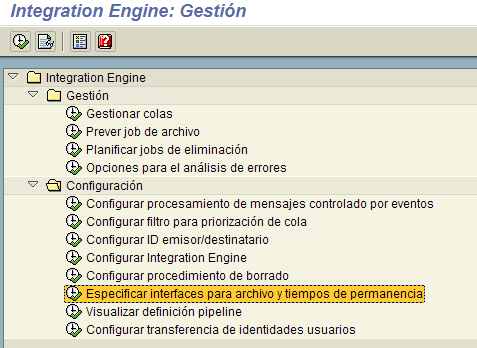
                        Respecto al punto 2, no es del todo cierto. Existe un mecanismo de archivado de mensajes que permite, mediante un job, indicar qué mensajes de qué interfaces se deseean mantener registrados en el sistema. A esta opción se accede a través de la transaccion SXMB_ADM -> Especificar interfaces para archivo y tiempos de permanencia (Define Interfaces for Archiving and Retention Periods).


                        En esta pantalla definiremos qué interfaces queremos rastrear y a través del botón Retention period indicaremos los días que deseamos que permanezcan los mensajes almacenados en el sistema. Por defecto los mensajes síncronos aceptados aparecen como no almacenables (0 días), por lo que deberemos cambiarlo para que dichos mensajes queden registrados.


                        Una vez realizado esto deberemos planificar el job encargado de registrar los mensajes y, por último, para poder ver los mensajes recogidos en el sistema deberemos utilizar la transacción XMS_SARA para ir al administrador de mensajes y acceder a los archivos deseados en función del día.

                        Referencias:

                          martes, octubre 14, 2008

                          Eliminar Espacio de Nombres de fichero XML

                          Los ficheros XML generados por defecto en XI contienen una especificación explícita del espacio de nombres, aunque sólo exista uno.


                          En ocasiones los mensajes que nos envían vienen sin especificar dicho espacio de nombres:


                          Para otros tipos de adaptadores (Ficheros/FTP, SOAP, …) existen módulos que permiten definir/filtrar los espacios de nombres de los ficheros (mirar entrada Cambiar la codificación de caracteres de un fichero XML), pero para el adaptador XI (ABAP Proxy) no es posible utilizar módulo alguno. Para ello es necesario modificar los tipos de mensajes involucrados y dejar en blanco el campo XML Namespace.


                          Una vez hecho esto, será necesario regenerar el/los ABAP proxies correspondientes desde la máquina con la que esté conectada el servidor XI a través de la transacción SPROXY.

                          Referencias:

                            lunes, octubre 13, 2008

                            Probar un Web Service

                            Una vez publicado un Web Service (mirar esta entrada para más información), falta poder probarlo. Existen varios modos de probar el funcionamiento de los Web Services.

                            Uno de ellos es mediante el uso de herramientas externas específicas como lo son:

                              Otro modo sería a través de la herramienta SAP Web Services Navigator (for Web services created/deployed on SAP Web AS) que proporciona XI para probar sus servicios web. Esta herramienta es el Navegador de Web Services y se puede acceder a ella desde la URL http://<servidor>:<puerto_java>/wsnavigator/enterwsdl.html. En ella deberemos introducir la dirección URL del WSDL publicado en la máquina. Para conocer dónde están publicados los servicios dentro de XI deberemos ejecutar la transacción SICF y navegar por el árbol base hasta encontrar el nombre del servicio correspondiente. Por defecto la ruta de los servicios suele ser: /default_host/sap/bc/bsp/sap/. Una vez conocida su ubicación se facilitará la URL al navegador (p.ej.: http://<servidor>:<puerto>/sap/bc/bsp/sap/aplicacion_ws/servicio_web.wsdl ). Tras introducir la ubicación del fichero WSDL se nos pedirá que nos identifiquemos en el sistema XI. A continuación, una vez cargado, pulsaremos sobre la opción Test y seleccionaremos la interfaz que deseamos probar pulsando sobre ella. Por último introduciremos los datos de entrada "a mano" y al pulsar el botón Send nos devolverá el mensaje de respuesta devuelto por el servidor. Este mecanismo es más visual e intuitivo pero no es muy rentable del punto de vista funcional ya que para pruebas que necesiten introducir muchos valores serían inviables de este modo.

                              Por último, también se podría usar la página HTML cuyo código se proporciona en este link, la cual permite tanto introducir el código de petición XML a mano como a través de fichero, además de otras opciones de selección relativas al tipo de comunicación del servicio.

                              Referencias:

                                Publicar un Web Service

                                ACTUALIZACIÓN (2009/03/11) - Este artículo pretende describir los pasos necesarios para generar el archivo WSDL correspondiente al Web Service creado sin llegar a tocar la publicación del mismo en los directorios UDDI. Mediante el fichero WSDL, el sistema externo podrá conocer la estructura de los datos del servicio y la dirección de conexión del mismo, por lo que bastará con hacerles llegar dicho fichero para que se puedan conectar al servicio deseado. Si se desea conocer más acerca de la publicación del fichero en directorios UDDI se puede consultar los enlaces de referencia que se encuentran al final del artículo.

                                Una vez definido y configurado correctamente la interfaz de tipo Web Service queda publicar el servicio correspondiente.  En el Integration Builder existe un asistente que permite generar el documento WSDL necesario para que los servicios externos se puedan comunicar con el Web Service. Esta herramienta se puede encontrar en el menú Tools -> Define Web Service...


                                Lo primero por lo que te pregunta el asistente es por la URL del canal de entrada del servidor SOAP de integración (Integration Server SOAP inbound channel). Bastará pulsar el botón de proponer URL (Propouse URL) para que el asistente nos facilite una URL válida del tipo http://<servidorXI>:<http_port>/sap/xi/engine?type=entry. No se recomienda el uso de esta URL ya que, aunque es válida para conectar con el servicio, no hace uso de la capa SOAP y, por lo tanto, no es segura.  Para hacer uso de la capa SOAP, la URL debe ser del tipo  http://<host>:<java_port>/XISOAPAdapter/MessageServlet?channel=<party>:<service>:<channel> o, en el caso de no existir PARTY: http://<host>:<java_port>/XISOAPAdapter/MessageServlet?channel=:<service>:<channel> (manteniendo los ':' previos al servicio).

                                Ejemplo: http://ServidorXI:50000/XISOAPAdapter/MessageServlet?channel=:Service_BS:Sender_WS_CC

                                Para comprobar que la dirección es válida se podrá probar la URL en el navegador de Internet y, tras identificarse con un usuario con los permisos adecuados, devolverá una página con el siguiente contenido:

                                Message Servlet is in Status OK


                                Status information:

                                Servlet com.sap.aii.af.mp.soap.web.MessageServlet (Version $Id: //tc/xi/NW04S_12_REL/src/_adapters/_soap/java/com/sap/aii/af/mp/soap/web/MessageServlet.java#4 $) bound to /MessageServlet
                                Classname ModuleProcessor: null
                                Lookupname for localModuleProcessorLookupName: localejbs/ModuleProcessorBean
                                Lookupname for remoteModuleProcessorLookupName: null
                                ModuleProcessorClass not instantiated
                                ModuleProcessorLocal is Instance of com.sap.aii.af.mp.processor.ModuleProcessorLocalLocalObjectImpl0_0
                                ModuleProcessorRemote not instantiated

                                En segundo lugar se nos pedirá que indiquemos la interfaz de mensaje del Repositorio de Integración que deseamos publicar. Hay que tener en cuenta que si el que inicia el servicio es el sistema externo, la interfaz será de salida (outbound). Para seleccionarla utilizaremos el botón de ayuda que aparece junto a los campos.


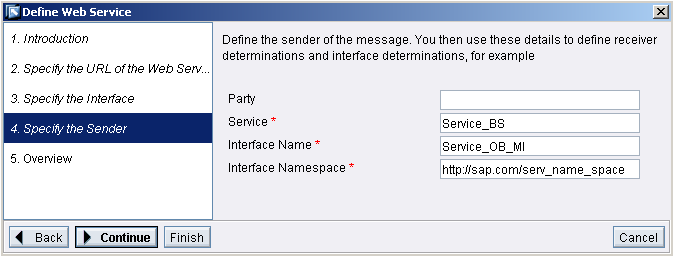
                                El tercer paso consiste en indicar el sistema que inicia el servicio, en el campo Service se indicará el nombre lógico de la máquina (sistema o servicio de negocios), en el campo Interface Name indicaremos el nombre de la interfaz de mensajes que se especificó en el paso anterior y el espacio de nombres será el correspondiente a dicha interfaz.


                                Una vez introducidos los campos necesarios, pulsaremos Finish y se generará el archivo WSDL que  permitirá a los sistemas externos comunicarse con el Web Service de nuestro sistema. Para ello pulsaremos el botón SAVE y lo guardaremos en algún directorio local de nuestro equipo. Hay que tener en cuenta que el servicio web está en funcionamiento desde el momento en el que se activan los canales de comunicación, por lo que la generación del WSDL no guarda relación con la activación del mismo.

                                A continuación podremos incluir el servicio web en la Biblioteca BSP a través de la transacción SE80, pero esto no es necesario para el funcionamiento del mismo. En ella deberemos seleccionar el paquete donde deseemos vincular el servicio y con el botón derecho sobre el mismo seleccionaremos la opción Crear -> Biblioteca BSP. Seguidamente pulsaremos de nuevo con el botón derecho sobre la Biblioteca BSP recién creada y seleccionaremos la opción Crear -> Aplicación BSP y, por último, sobre la propia aplicación pulsaremos una vez más con el botón derecho del ratón y crearemos una aplicación.

                                Cada aplicación puede contener más de un Web Service definido. Para crear un WS a partir del fichero WSDL que acabamos de generar pulsaremos con el botón derecho del ratón sobre la aplicación creada y seleccionaremos la opción Crear -> Objeto MIME -> Importar y seleccionaremos el archivo WSDL que hemos creado. No hay que olvidar activar la aplicación BSP tras generar el objeto MIME para que funcione correctamente. En este caso, cada vez que se modifique la "estructura" de los componentes implicados en la interfaz será necesario generar de nuevo el fichero WSDL y actualizarlo en la aplicación de la biblioteca BSP correspondiente (activando la aplicación después de su importación).

                                Referencias:

                                  UDDI:

                                    sábado, octubre 11, 2008

                                    Problema de conexión de SPROXY a nivel de mandante

                                    Este problema me sucedió en un entorno de red filtrado por un servidor proxy. La transacción SPROXY desde un mandante determinado, el 100, funcionaba correctamente mientras que para otro mandante de la misma máquina, el 200, dicha transacción devolvía un error de conexión con el Integration Builder.

                                    Para conocer el posible motivo del fallo ejecuté el test de conexión que se proporciona en la transacción SPROXY y concretamente fallaba en el tercer punto, al ejecutar el report SPROX_CHECK_IFR_RESPONSE aparecía el siguiente mensaje:


                                    El problema estaba en que para el mandante 200 se había activado la parametrización del proxy mientras que para el 100 no lo estaba. Esta parametrización es dependiente del mandante y para activarla/desactivarla hay que ir a la  transacción SICF y en el menú superior ir Mandante --> Parametriz.proxy (Ctrl+F2) y desmarcar la casilla "Parametriz.proxy activa" o en su defecto se pueden definir los filtros de las direcciones correspondientes.


                                    El mensaje que devolvía el report SPROX_CHECK_IFR_RESPONSE se debía a que intentaba resolver la dirección de "servidorXI" a través del proxy en vez de resolverlo a través de los registros DNS definidos en el propio servidor.

                                    Cambiar la codificación de caracteres de un fichero XML

                                    Por defecto XI genera los mensajes XML en formato UTF-8. Para que estos se codifiquen en otro formato como el ISO-8859-1 habrá que configurar el adaptador receptor para que éste se encargue de hacerlo.

                                    Como ejemplo se mostrará la configuración para un receptor de tipo fichero. Para lograr que el “contenido” del fichero se muestre en formato ISO-8859-1 se necesita añadir un módulo específico al adaptador que se encarga de realizar la conversión, entre otras cosas. En el caso de los ficheros XML, para que el módulo pueda procesar el contenido del fichero éste deberá ser de tipo BINARIO, de otro modo se producirá una excepción a la hora de procesar el fichero diciendo que el fichero pasado no se encuentra en el formato correcto. Esta restricción queda especificada en el enlace Configuring the Receiver File/FTP Adapter, en el apartado "Select the File Type of the document".


                                    En la pestaña Module del adaptador se inserta el módulo AF_Modules/XMLAnonymizerBean en una posición anterior al módulo CallSapAdapter ya que de lo contrario se enviaría el fichero antes de procesarlo.

                                    file_adapter_module

                                    Una vez definido el módulo como tipo “Local Enterprise Bean”, se deberán especificar los parámetros anonymizer.acceptNamespaces y anonymizer.encoding. El primero sirve para filtrar los Espacios de Nombre (namespaces) del fichero que se desean conservar (los que no se informen aquí se eliminarán del fichero). Hay que tener en cuenta que un fichero XML puede contener más de un espacio de nombres definido y a través de este parámetro también se permitirá renombrar a los mismos. En el caso del namespace principal se indicará haciéndole corresponder 2 comillas simples (‘’). En la nota 880173 - XI 3.0 Adapter Framework XML Anonymizer Modulese se muestran varios ejemplos sobre el comportamiento de estos parámetros.

                                    El segundo parámetro, encoding, indica el formato con el que se generarán los datos del fichero.

                                    En este caso los valores que se le han dado a los parámetros han sido:
                                    • anonymizer.acceptNamespaces = http://www.server.com/DIR/NameSpace ‘’
                                    • anonymizer.encoding = ISO-8859-1

                                      Para más información se pueden consultar los siguientes enlaces:

                                        jueves, octubre 09, 2008

                                        Reloj de proceso y mensaje en barra de estatus

                                        La función SAPGUI_PROGRESS_INDICATOR imprime el reloj de proceso en la barra de estatus y el mensaje que se indique. En el siguiente ejemplo, se buscan todas las transacciones a las que no tiene permiso el usuario que ejecuta el código. Mientras se muestra el progreso de la búsqueda mediante el reloj el cual se actualiza cada 25% para que el refresco de pantalla no sea incómodo:


                                        lunes, octubre 06, 2008

                                        MAPPING.NO_MAPPINGPROGRAM_FOUND

                                        El motivo de que se produzca este error se debe a que uno de los campos pasados contiene un formato no esperado y por lo tanto no se puede mapear en XI, lanzando un mensaje como el que sigue:


                                        Cuando el volumen de datos enviados es demasiado grande se aconseja probar el servicio con un mensaje más pequeño representativo que nos permita validar el correcto funcionamiento de la interfaz. Una vez comprobado que el proceso de mapeo funciona correctamente, habrá que detectar cuál fue el campo que vino informado con un formato incorrecto (p.ej. "100,09" en vez de "100.09").

                                        Otra posible causa de este error se debe a que los datos de la cache no hayan sido actualizados, por lo que bastaría refrescarla para que se registren los cambios.

                                        lunes, septiembre 15, 2008

                                        Definición de Rango Numérico

                                        La transacción para definir un objeto de tipo rango de números es la SNRO. A continuación se muestra un ejemplo de definición de rango de números:


                                        Para obtener el siguiente valor del objeto desde un programa habrá que utilizar la siguiente función:


                                        Donde la variable "pch_numpre" es del mismo dominio que el objeto numérico y contendrá el valor actual tras incrementar el contador del rango numérico.

                                        Referencias:

                                        viernes, septiembre 12, 2008

                                        Adobe Forms: Incluir logos, imágenes de fondo y datos de varias tablas

                                        En el siguiente artículo se indica cómo crear un Adobe Form (tx:SFP) al que se le añade imágenes y devuelve tablas con datos recopilados de disntintas fuentes a partir de unos parámetros de entrada variables:

                                        Scenario on displaying logo, background image and fetching data from multiple tables

                                        Ficheros con tamaño de línea fijo

                                        Cuando se desea generar un fichero de texto con longitud de línea fija, en muchas ocasiones se utilizan espacios para rellenar el espacio sobrante al final de las mismas por lo que se debe especificar de la siguiente manera que no se ignoren los espacios finales según se vaya a generar el fichero en local o en el servidor:

                                        Local


                                        Cuando se descarga el fichero en local, se deberá indicar que NO se excluyan los espacios en blancos al final de la línea mediante el parámetro TRUNC_TRAILING_BLANKS_EOL vacío:


                                        Servidor


                                        Cuando el fichero se va a generar en el servidor bastará añadir la sentencia LENGTH seguida del tamaño de la línea del fichero y ésto hará que las líneas cuyo contenido sea inferior al indicado se rellenen por el final con espacios en blanco:


                                        viernes, agosto 01, 2008

                                        PhotoRec

                                        Se trata de una gran utilidad para recuperar ficheros tras una gran pérdida, como lo puede ser darse cuenta de que no copiaste las fotos de aquel fabuloso viaje antes de formatear el disco duro... ¿verdad Manolillo ;) ?

                                        Para aquellos que les pueda interesar describiré los pasos básicos que seguí para recuperar los archivos deseados. La situación con la que me encontré fue con un equipo portatil recién formateado sin sistema operativo instalado por lo que la probabilidad de recuperar todos o la mayor parte de los archivos es bastante alta. Como es lógico, el programa de recuperación se debe ejecutar a través de un sistema operativo así que hay 3 opciones:
                                        1. Coger el disco duro afectado y ensamblarlo en otro equipo que disponga de sistema operativo instalado (tedioso en el caso de los portátiles...).
                                        2. POCO RECOMENDABLE: Instalar un sistema operativo sobre el propio disco duro afectado, esto podría machacar parte o totalidad de los archivos a recuperar...
                                        3. Utilizar un sistema operativo volátil de tipo LiveCD.

                                          Yo considero la tercera opción como la más recomendable y menos costosa. A ser posible si ya viene con la utilidad instalada mejor (Knoppix la tiene). Antes de empezar recomiendo disponder de algún dispositivo de almacenamiento externo tipo pendrive para almacenar todos los archivos en él, ya que las versiones Live de los sistemas operativos no permiten almacenar gran cantidad de datos (dependiendo de la memoria del sistema) por lo que cuanto mayor sea la capacidad del dispositivo externo, mejor (dependiendo de los archivos que se deseen recuperar...).

                                          Hay que destacar que PhotoRec es multiplataforma, en mi caso utilicé una versión LiveCD de Ubuntu, que no la tenía instalada por lo que a continuación describo los pasos que seguí para poder recuperar los archivos:
                                          1. Me descargué el paquete correspondiente desde aquí (en mi caso: la versión Linux, kernel 2.6.x i386/x86_64, tar.bz).
                                          2. A través de la consola de comandos descomprimí el archivo: 
                                            • bunzip2 testdisk-6.10.linux26.tar
                                            • bz2tar -xvf testdisk-6.10.linux26.tar
                                          3. Antes de ejecutar el programa, deberemos concectar el/los dispositivos donde deseamos que se almacenen los archivos recuperados (siempre que se llene un dispositivo, el programa pedirá que se le especifique una nueva ubicación para continuar guardando el resto de archivos que encuentre).
                                          4. Una vez descomprimido, el programa se puede lanzar mediante el siguiente comando. Una recomendación es ejecutar el programa fuera de la interfaz gráfica (Ctrl+Alt+F4 -> Ctrl+Alt+F7 para volver) ya que es un programa que consume muchos recursos (en mi caso para 80GB estuvo 3 horas) y si estás en modo gráfico puede que se cuelgue el sistema.
                                            • sudo testdisk-6.10/linux/photorec_static

                                          Con ésto ya estaremos en la aplicación. La interfaz es muy intuitiva (en inglés, claro), con las opciones justas y propone por defecto los valores correctos (si detecta que la partición anterior se trataba de NTFS se marcará esta opción a la hora de elegir el formato en el que estaban grabados los ficheros a recuperar). Mi recomendación es echar un vistazo a estos links antes de utilizar la aplicación:

                                            Buena suerte.

                                            jueves, julio 31, 2008

                                            Crear un fichero de texto comprimido en ZIP

                                            Existe una clase estándard en SAP, CL_ABAP_ZIP, que permite crear archivos de texto comprimidos en ZIP. Existen varios modos de conseguir dicho fin. Un objeto de la clase CL_ABAP_ZIP puede contener más de un archivo. Todos los archivos que contengan deben estar codificados en binario (XSTRING).

                                            A continuación se muestra un ejemplo de cómo convertir el contenido de una tabla interna a un fichero ZIP.


                                            Si lo que se desea es comprimir un archivo que se encuentra en una ubicación determinada, lo que deberemos hacer es, en primer lugar, leer el contenido del archivo en una variable de tipo binaria (xstring) y a continuación pasarle el contenido de esa variable al objeto de la clase CL_ABAP_ZIP que la vaya a contener.


                                            miércoles, julio 30, 2008

                                            SAP Netweaver Developer Studio

                                            Se trata de una herramienta de utilidad para el desarrollo en XI. Se puede descargar, junto a una serie de herramientas complementarias, desde los siguientes enlaces:


                                            martes, julio 29, 2008

                                            RFC vs. Proxy

                                            En el presente post he querido reflejar las ventajas y contras que aparecen al utilizar RFCs y al utilizar ABAP Proxies. Es por ello que antes de decirdir qué método utilizar será recomendable que tengamos en cuenta las siguientes caracteríscitas:

                                            ABAP Proxies

                                            Ventajas

                                            • Permite definir todas las estructuras necesarias a partir de esquemas XSD o ficheros WSDL.
                                            • Funcionan sin problemas con estructuras anidadas (tablas dentro de otras tablas).

                                              Inconvenientes

                                              • Al importar el proxy en el ERP se generan numerosos objetos con nombres muy largos. Si se desea renombrar dichos objetos habrá que tener en cuenta que cada vez que sea necesario importar de nuevo el proxy (debido a cambios) los nombres de los objetos deberán ser cambiados de nuevo.
                                              • Es necesario configurar la conexión desde el sistema ERP al sistema XI para que la transacción SPROXY pueda importar los proxies correctamente.
                                              • El acceso a los métodos de las clases y las llamadas a éstos es más tediosa que con las RFCs.

                                                RFCs

                                                Ventajas

                                                • La definición del código es mucho más directa que a través de los proxies.
                                                • La llamada a las funciones RFCs es más sencilla.
                                                • La actualización de las estructuras que utiliza es más directa.

                                                  Desventajas

                                                  • Requiere que definamos las estructuras enteras en el sistema ERP a pelo. Si éstas disponen de muchos campos, la cosa se complica.
                                                  • No funciona bien con estructuras de tipo tabla que contienen campos que a la vez son de tipo tabla.

                                                    A continuación muestro 2 enlaces que pueden ser de interés:

                                                      lunes, julio 28, 2008

                                                      Controlar tiempos de ejecución

                                                      Si lo que se desea conocer es cuánto se tarda en ejecutar una porción de código, la sentecia GET RUN TIME FIELD nos vendrá como anillo al dedo. A continuación muestro un ejemplo de utilización:


                                                      Los tiempos t1 y t2 vienen dado en microsegundos por lo que será necesario dividirlos por 1.000 para pasarlos a milisegundos y por 1.000.000 si se desea tener en segundos.

                                                      miércoles, julio 09, 2008

                                                      EAN-128

                                                      A la hora de tratar con códigos EAN-128 existen módulos de funciones estándar que permiten tanto codificar como decodificar de este modo.

                                                      Dentro del grupo de funciones LE_EAN128 se encuentran los módulos:
                                                      • LE_EAN128_ENCODE: Crear un código de barras estándar para ean128
                                                      • LE_EAN128_DECODE: Descodificación de un código de barras estándar para ean128
                                                      • LE_EAN128_LABEL_OUTPUT: EAN128 etiqueta: Edición impresa
                                                      • LE_EAN128_LABEL_READ: EAN128 etiqueta: datos

                                                        Hay que tener en cuenta que para que el proceso de codificación se realice correctamente será necesario tener parametrizado de forma correcta las secciones comprendidas en el área de customizing (SPRO) Logistics - General --> Handling Unit Management --> Basics --> Define EAN128.

                                                        Existe otro grupo de funciones que también debe tenerse en cuenta y es el LE_BARCODE. Dentro del cual el módulo de función más significativo es el:
                                                        • LE_BARCODE_AI_READ: Lee la descripción de códigos de barras
                                                        Los datos referentes a los códigos AI (longitud, tipo, etc.) definidos en el sistema se encuentran en la tabla T313D, mientras que la tabla T313G recoge los caracteres especiales (prefijos y delimitadores) utilizados en cada tipo de codificación. Por ejemplo, partiendo del siguiente código EAN128 :
                                                        • (02)08470006043066(17)150400(37)006(10)1022134
                                                        El código EAN128 tiene definido, por defecto, el código ']C1' como prefijo y el código hexadecimal '1D' (group separator) como separador de campos de longitud variable. Esto quiere decir que para que la función de decodificación reconozca el anterior código, este se debería pasar de habría que pasar el código EAN de la siguiente manera:
                                                        • ]C102084700060430661715040037006#101022134
                                                        Donde '#' representa el carácter no imprimible "group separator".

                                                          Más info: http://www.scribd.com/doc/3262714/EAN128-E

                                                          jueves, julio 03, 2008

                                                          ccBPM

                                                          A través del cross-component BPM se permiten definir procesos de negocios automatizados ampliando así la potencia de componente de integración de procesos de SAP. El ccBPM permite, entre otras cosas, recibir mensajes individuales a través de una determinada interfaz para postermiormente unificarlos en una lista y distribuirlos a las máquinas correspondiente, por ejemplo.

                                                          Los procesos definidos a través del ccBPM están basados en el estándard BPEL4WS, definido entre otros por SAP, IBM y Microsoft. Es por ello que dichos procesos pueden ser exportados a otros sistemas y, por otra parte, se pueden importar procesos de negocios definidos en otros sistemas, siempre y cuando sigan este estándar.

                                                          Antes de definir los procesos de integración mediante el ccBPM, se deberá configurar el entorno XI de manera correcta (diseño y configuración), tal como se especifica en éste enlace.

                                                          Para más información: http://help.sap.com/saphelp_nw04/helpdata/en/3c/831620a4f1044dba38b370f77835cc/frameset.htm

                                                          Anteponer el signo de los números

                                                          El siguiente código vuelca el contenido de un número real (negativo) a una variable alfanumérica, poniendo el signo como prefijo de la misma.


                                                          jueves, junio 05, 2008

                                                          Obtener el siguiente número secuencial

                                                          Donde el parámetro NR_RANGE_NR es de tipo INRI-NRRANGENR y el parámetro OBJETO es de tipo INRI-OBJECT.


                                                          lunes, junio 02, 2008

                                                          Convertir campos del ALV en totalizables

                                                          Para que los botones de sumatoria y subtotales se activen en un listado se deberán especificar los campos que se deseen totalizar a partir de referencias a campos de tablas estándar. De este modo SAP conocerá el tipo (decimales, signo, etc.) y podrá realizar las sumas de manera correcta.


                                                          Si, además, marcamos el campo "DO_SUM", esto hará que se muestra una línea de totales al final del listado.

                                                          Ocultar campos de pantalla

                                                          Hay veces en las que se hace necesario ocultar ciertos campos de la pantalla de selección. Sobre todo cuando se utilizan bases de datos lógicas que incluyen campos propios. En estos casos habrá que saber en primer lugar cuál es el nombre de los campos que deseamos ocultar. Ésto se puede lograr visualizando la pantalla de selección estándar del sistema (dynpro nº 1000). Los campos se recogen en la pestaña Lista de elementos y dentro de ésta deberemos ir a la pestaña Grupos modif./Funciones para conocer los grupos a los que están asignados.

                                                          Supongamos que deseamos ocultar aquellos campos que pertenezcan al GRUPO1 YB1. El lugar donde debemos codificar ésto es en el evento AT SELECTION-SCREEN OUTPUT. Y el código sería el siguiente:


                                                          Nótese que el campo INPUT puesto a 0 sirve para aquellos campos de entrada salida, ya que si no especificamos este valor, aunque se pongan invisibles se seguirán mostrando.

                                                          Llamadas a listados con retorno

                                                          Algunas veces se crean programas que, en función de unas opciones de selección, permiten visualizar un tipo de listado u otro. Lo ideal es que el usuario no tenga salir del programa y volver a cada vez que quiera cambiar de listado, sino volver a la pantalla de selección y desde ahí elegir el nuevo listado que desea visualizar.

                                                          Esto se consigue mediante la combinación CALL SCREEN + LEAVE TO SCREEN 0. A continuación se muestra un ejemplo.

                                                          En el programa principal habrá un código del siguiente estilo:


                                                          Y los módulo PAI de las pantallas deberán contener un código similar a éste:


                                                          Es importante hacer uso del CALL SCREEN ya que si utilizamos la sentencia LEAVE TO SCREEN 0 con SET SCREEN nos echará del programa.

                                                          viernes, mayo 23, 2008

                                                          Delimitaciones dinámicas en LDB_PROCESS

                                                          Cuando usamos bases de datos lógicas de partidas de FI hay campos que no aparecen directamente en la pantalla de selección, pero sí a través del botón de delimitaciones opcionales. los programas estándar que incluyen la LDB en los atibutos gestionan correctamente estas delimitaciones, pero... ¿cómo las especificaríamos si utilizamos la función LDB_PROCESS? aquí va un ejemplillo.


                                                          Funciones relacionadas con los días de los períodos

                                                          PERIOD_DAY_DETERMINE: devuelve primer/último días de período
                                                          - Entrada: I_GJAHR, I_MONAT, I_PERIV (de sociedad en T001)
                                                          - Salida: E_FDAY, E_LDAY, E_SPERIOD (indicador período especial)

                                                          FIRST_DAY_IN_PERIOD_GET / LAST_DAY_IN_PERIOD_GET
                                                          - Entrada: I_GJAHR, I_PERIV (de sociedad en T001) , I_POPER (período)
                                                          - Salida: E_DATE (primer / último día)

                                                          Gracias a Lucas León.

                                                          Esperar 'n' segundos

                                                          Si se desea meter un retardo de 'n' segundos en el código se puede utilizar la siguiente instrucción:


                                                          Opciones del DELETE ADJACENT

                                                          El motivo de este post es para explicarles unas opciones del DELETE de las tablas internas, que puede resultar de gran ayuda. Supongo que los más experimentados en Abap ya sabrán de ellas, pero el resto puede que no lo hayan visto.

                                                          Supongamos que nos pasan una tabla con muchísimos registros, de los cuales pueden haber duplicados. Necesitamos tener un solo registro de cada tipo, por lo que nos interesa eliminar de la tabla los duplicados. Para ello, podemos hacer lo siguiente:
                                                          1. ordenamos la tabla -> SORT tabla_interna.
                                                          2. eliminamos los duplicados -> DELETE ADJACENT DUPLICATES FROM tabla_interna.

                                                          Este delete eliminaría los duplicados de los registros, pero sólo aquellos que coincidan en todos los campos. Si cada registro se compone de varios campos, tienen que coincidir en todos para ser eliminados.

                                                          Si lo que nos interesa es eliminar registros que coincidan sólo en uno, dos, ... n campos, lo especificariamos de la siguiente forma.
                                                          1. ordenamos la tabla -> SORT tabla_interna.
                                                          2. eliminamos los duplicados -> DELETE ADJACENT DUPLICATES FROM tabla_interna COMPARING campo1 campo2 ... campoX.

                                                          dónde cada campo es el nombre del campo en la tabla interna.

                                                          Por ejemplo.

                                                          Tenemos la estructura siguiente, formada por tres campos:


                                                          Ahora queremos aplicar lo explicado antes, pero para que tenga en cuenta sólo el campo MATKL a la hora de eliminar duplicados.
                                                          1. SORT gt_fich_gr_articulos.
                                                          2. DELETE ADJACENT DUPLICATES FROM gt_fich_gr_articulos COMPARING MATKL.

                                                          Se eliminarian todos los registros duplicados excepto uno, el primero de la ordenación, con el mismo campo MATKL, aunque los dos campos siguientes sean diferentes.

                                                          Gracias a Samuel Artiles.

                                                          Estructura para CALL TRANSACTIONS

                                                          Con la estructura CTU_PARAMS podemos definir algunos parámetros del CALL TRANSACTION como modo de ejecución (Sólo errores, Visible, Invisible,...), modo de actualización, tamaño estándar de dynpro,...

                                                          Para su uso, por ejemplo, podemos definir un parámetro de tipo CTU_PARAMS-XXXXXX en la pantalla de selección y ello nos dará la posibilidad de seleccionar los diferentes aspectos en la ejecución del CALL TRANSACTION.

                                                          Ejemplo:


                                                          Cambiar el Infoset a un Query

                                                          Muchos (sobre todo funcionales) se habrá tropezado alguna vez cuando intenta copiar un query, porque no pueden cambiar el infoset. Pues bien, si no lo sabían, aquí está el truco.

                                                          1. Transacción SQ01 (SAP Query). Copiar el QUERY1 en QUERY2. El QUERY2 tendrá asignado el INFOSET1 y no se puede cambiar.
                                                          2. Transacción SQ02 (Infosets). Copiar el INFOSET1 en INFOSET2. Hacer las modificaciones que quieran en el INFOSET2.
                                                          3. Download el QUERY2 a fichero. Para ello ir a Infosets, Entorno->Transportes (Camioncito).
                                                          4. Editar el fichero de texto y cambiar INFOSET1 por INFOSET2.
                                                          5. Upload del QUERY2.
                                                          Y Listo. El QUERY2 será remplazado por el del fichero, que tiene el nuevo infoset.

                                                          Gracias a Jorge Martel por esta información.

                                                          Comprobación del NIF


                                                          para españa p.e.: COUNTRY = 'ES' y TAX_CODE_1 = nif a comprobar

                                                          en las excepciones devuelve si el NIF es válido o no.

                                                          martes, mayo 20, 2008

                                                          Reutilizar un tipo importado de una RFC

                                                          En muchas ocasiones habremos deseado aprovechar los tipos importados de las RFCs, evitando así diseñar los tipos necesarios para el mapeo con éstas, sobre todo si constan de muchos campos. Pues bien, existe una manera de hacerlo un poco casera pero eficaz. Para ello deberemos localizar en primer lugar la RFC/iDoc donde se encuentre el tipo a utilizar.

                                                          Una vez localizada, exportaremos el esquema XSD del tipo de mensaje deseado. En este caso exportaremos el correspondiente a la petición (request). Para ello iremos al menú Tools -> Export XSD -> Request... . Ésto nos generará el fichero .xsd en la ubicación que le hayamos indicado. A continuación, editaremos dicho fichero para poder importarlo desde el tipo que vayamos a crear. Supongamos que el tipo de datos que vamos a crear se llamará DT_DUMMY y que pertenece al dominio "http://dummy.es".


                                                          En primer lugar deberemos reemplazar el nombre del dominio con el que fue exportado el esquema. En este caso el dominio es "urn:sap-com:document:sap:rfc:functions", debiendo remplazarlo por "http://dummy.es". En sugundo lugar, faltará reemplazar el nombre del tipo del elemento "item" de "*_E_INTE_CAN_ALMACEN" a "DT_DUMMY". Guardamos los cambios.

                                                          Con ésto ya podremos crear el nuevo tipo de datos basado en el de la RFC. El nombre del tipo de datos y del dominio debe coincidir con lo que hemos puesto en el fichero. Para importar el esquema modificado deberemos seleccionar la etiqueta "XSD" y pulsar el icono de importar esquema.


                                                          En el momento de importarlo nos aparecerá un mensaje de aviso informando que se ignorará el elemento global que se define en el esquema, pero no debemos de darle mayor importancia ya que hace referencia al nombre de la RFC del que proviene. Con ello tendremos definido el nuevo tipo con los mismos campos y características que el tipo de la RFC, solo faltará aplicar las reglas de cardinalidad en función de las especificaciones.

                                                          lunes, mayo 19, 2008

                                                          Acerca las USER EXITS

                                                          Las user exits (Function module exits) son salidas desarrolladas por SAP. La salida se implementa como una llamada a un módulo de función. El código para el módulo de función lo escribe el desarrollador. No escribes el código directamente en el módulo de función sino en el include que está en dicho módulo.

                                                          La nomenclatura estándar de los módulos de función de las user exits es:
                                                          • EXIT_

                                                          La llamada a un módulo de función de user exit se realiza de la siguiente manera:
                                                          • CALL CUSTOMER-FUNCTION

                                                          Ejemplo:

                                                          El programa de la transacción VA01 es SAPMV45A.

                                                          Si se busca CALL CUSTOMER-FUNCTION en el programa SAPMV45A se encontrará ( entre otras user exits):


                                                          La exit llama al módulo de función EXIT_SAPMV45A_003

                                                          Para encontrar las user exits que se necesitan se puede hacer uso del programa que se detalla en esta entrada del blog: User Exits de una transacción.

                                                          Enlaces de interés:

                                                          USER-EXITs de una transacción

                                                          A continuación se muestra el código de un REPORT que devuelve las USER-EXITS de una transacción determinada:


                                                          jueves, mayo 15, 2008

                                                          Menú del Message Mappings desactivado

                                                          Para que el menú del Message Mappings esté activo, es necesario utilizar la versión 1.4.1 de java.


                                                          La versión a utilizar es un parámetro dependiente de usuario en Windows, para definir que se utilice la versión 1.4.1 deberemos ir al Panel de Control -> Java y picar sobre la pestaña "Java". Una vez ahí pulsaremos el botón "Ver" referente a la JNLP que se ve en la siguiente imagen:

                                                          Y por último dejamos solamente marcada la versión 1.4 de Java.

                                                          Conocer las BAdIs de una transacción

                                                          Para conocer qué BAdIs son llamadas cuando se ejecuta una transacción determinada deberemos seguir los siguientes pasos.
                                                          1. TX. SE80 -> Seleccionamos Clase / Interfase.
                                                          2. Dentro de ella colocamos la clase CL_EXITHANDLER.
                                                          3. Seleccionar el método GET_INSTANCE.
                                                          4. Colocar un BREAK en la llamada al metodo:


                                                          Ahora al ejecutar el proceso/transacción deseado, cada vez que se invoque a una BADI se podrá conocer el nombre de la BADI en el parametro "exit_name".

                                                          lunes, mayo 12, 2008

                                                          Información sobre BAdIs

                                                          En el siguiente enlace se muestra un pequeño tutorial sobre cómo detectar las BAdIs (Business Add-Ins) relacionadas con determinadas transacciones y cómo implementarlas:
                                                          También desde el portal de ayuda de SAP se muestra más información sobre esta técnica:

                                                          martes, abril 29, 2008

                                                          Convertir unidades de medida de materiales

                                                          Para convertir las unidades de medida en las que viene dado un material en otras (de caja a unidades, p.ej.) se utiliza la siguiente función:


                                                          lunes, abril 21, 2008

                                                          Cómo abrir ficheros mediante Match-code


                                                          Cómo rellenar las tablas de ejemplos de vuelos de SAP

                                                          Para ello nos iremos a la transacción SE38 y ejecutaremos el programa SAPBC_DATA_GENERATOR. Este programa rellenará todas las tablas que tienen que ver con la aplicación de vuelos de SAP e inicializa los rangos numéricos correspondientes.

                                                          NOTA: El programa elimina cualquier dato previo que se encuentren en esas tablas.

                                                          Más info: Setting Up the Flight Data Application

                                                          Cómo localizar la vista de la que se alimentan los Match Codes

                                                          Activamos el modo depuración (tx: /h) y pulsamos F4 sobre el campo que queremos investigar. Entramos en la llamada a la función 'DD_SHLP_CALL_FROM_DYNP' y a continuación entramos en la subrutina F4PROZ. Tras la llamada la función 'DD_SHLP_GET_DIALOG_INFO', el método vendrá dado en el campo SHLP_TOP-INTDESCR-SELMETHOD y el tipo (vista, tabla, etc.) en el campo SHLP_TOP-INTDESCR-SELMTYPE.

                                                          NOTA: Por norma general se suelen denominar con una 'M' como prefijo seguida de la tabla de la que se alimentan. Por ejemplo: para un campo de centros (WERKS) cuyo ámbito de valores reside en la tabla T001W, la vista que utiliza como método para el match code es la MT001W.